Техподдержка РЦТК → Настройка DHCP на роутере → CUDY WR1500
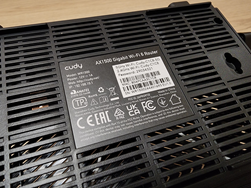
Авторизация.
Откройте браузер и укажите адрес 192.168.10.1
После перехода на веб-страницу пользователю открывается окно с полем для ввода пароля администратора, который будет использоваться для последующей авторизации на веб-странице.
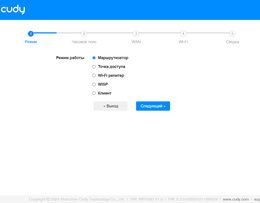
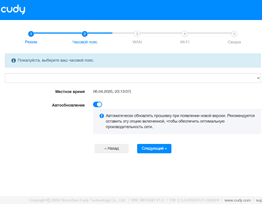
На следующем этапе указывается часовой пояс, в том числе на этом этапе пользователь может включить/выключить автоматическую загрузку и установку обновлений ПО.
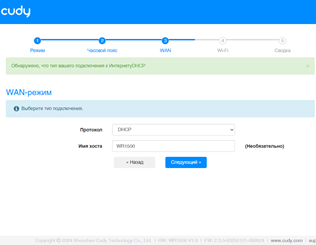
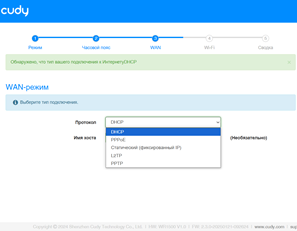
На следующем этапе необходимо указать тип подключения к интернету (тип подключения указан в договоре). В выпадающем списке необходимо выбрать тип подключения и указать дополнительные данные (логин/пароль для PPOE/L2TP/PPTP, IP адрес для статического подключения и так далее).
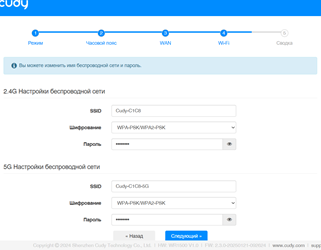
На следующем этапе производится настройка беспроводного (Wi-Fi) подключения - SSID, тип шифрования и пароль.
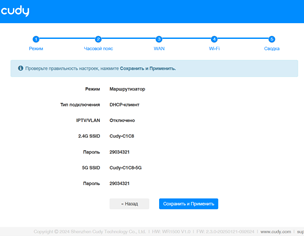
На последнем этапе пользователю предлагается убедиться в корректности установок и применить их.
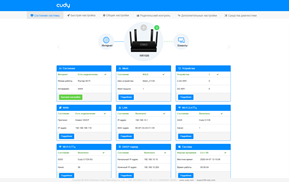
После применения настроек происходит перенаправление на главную страницу ("Состояние системы") веб-панели, на которой наглядно представлено текущее состояние оборудования, а так же расширенные настройки.
На этом настройка самого соединения завершена, и теперь Вам необходимо пройти процедуру первичной авторизации.
Первичная авторизация
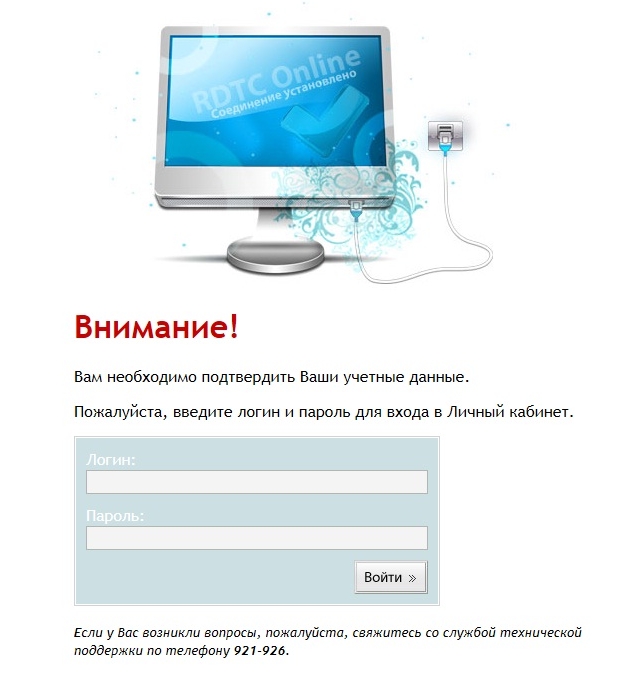
Откройте любой браузер, установленный на Вашем компьютере, введите в адресную строку bill.rdtc.ru.
Откроется страница
Введите Ваши логин и пароль для входа в личный кабинет.
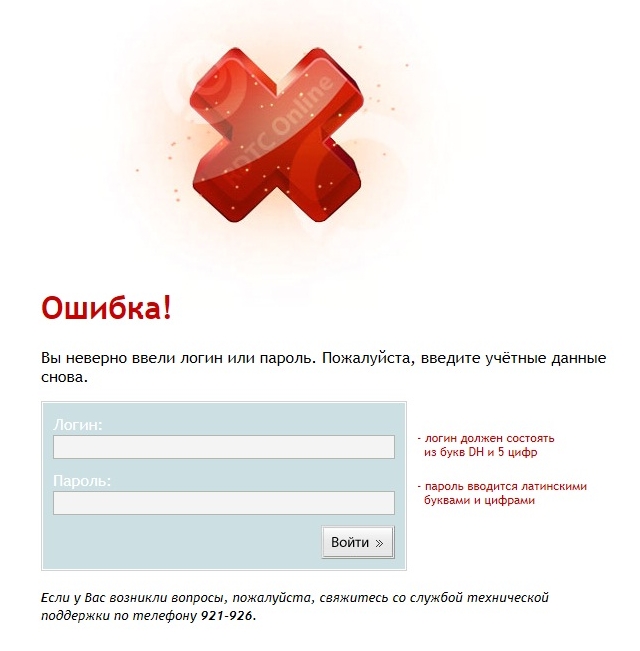
Если Вы введете какие-либо данные неправильно, откроется страничка
Будьте внимательны при введении логина и пароля!
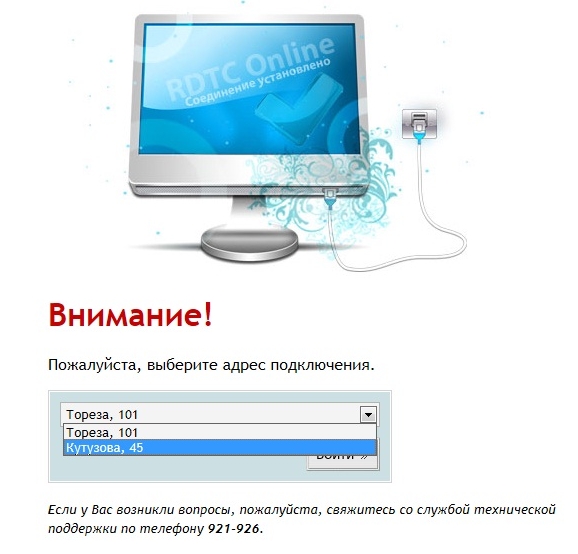
В случае если у Вас несколько услуг по разным адресам, то Вы увидите страницу выбора адреса услуги
Здесь необходимо выбрать правильный адрес.
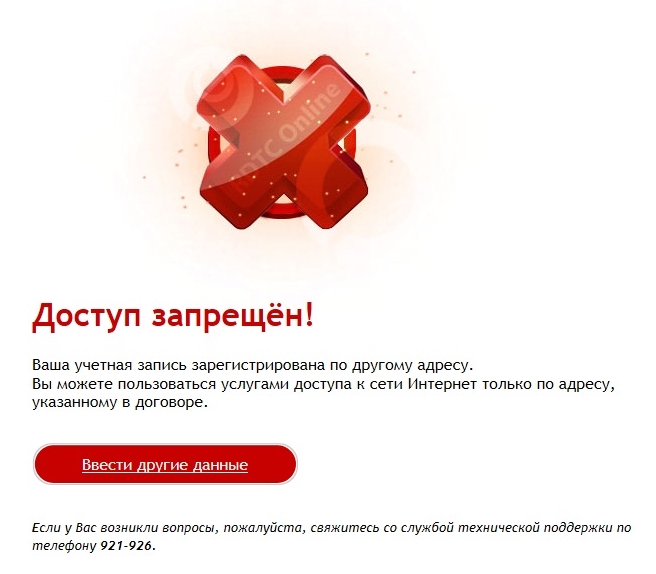
Если Вы выберете неправильный адрес, система выдаст ошибку
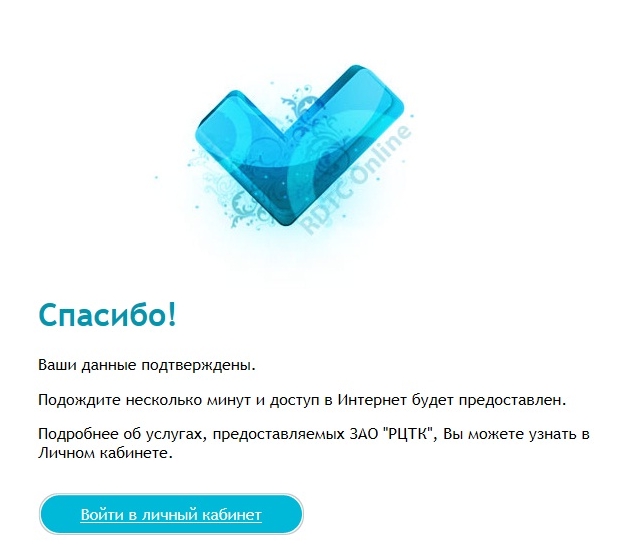
В случае когда у Вас только одна услуга, выбор адреса не предлагается, и при верно введенном логине и пароле Вы перейдете на страницу
Процедура авторизации проходится только один раз на одном ПК. Если Вы поменяете компьютер (или другое устройство, через которое настроено подключение к сети Интернет), то данную процедуру придется пройти еще раз.
Если у Вас возникли вопросы, Вы можете обратиться в круглосуточную службу технической поддержки по телефону: 921-926.
РЦТК - ваш интернет-провайдер в Новокузнецке
© 2026 ООО «Региональная Цифровая Телекоммуникационная компания»
Адреса:
654041, г. Новокузнецк, ул. Кутузова, 45
654067, г. Новокузнецк, ул. Авиаторов, 75
Абонентский отдел: +7 (3843) 921-925,
Автоинформатор баланса: +7 (3843) 921-997,
Техническая поддержка: +7 (3843) 921-926
E-mail: adm@rdtc.ru